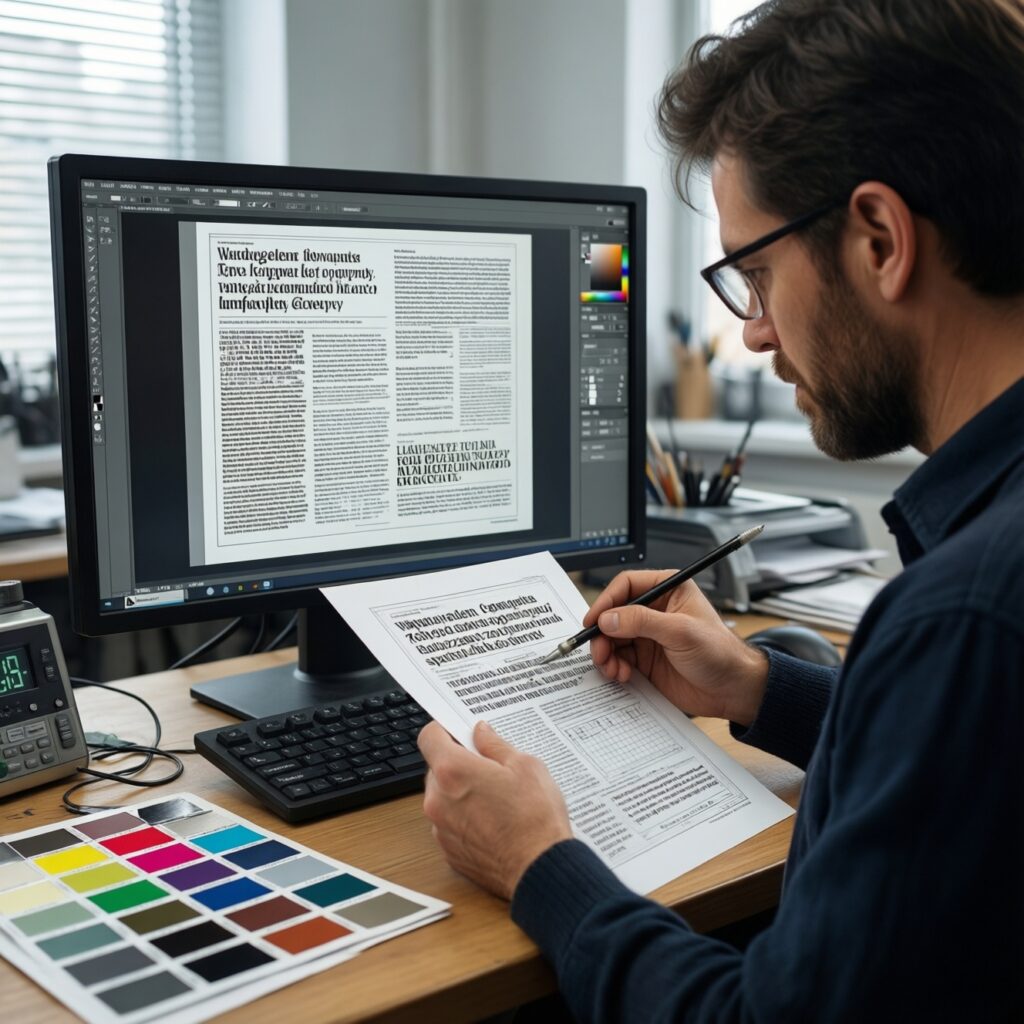
Подготовка изображения к печати — это проверка реального размера и разрешения, цветового режима, вылетов, шрифтов и формата файла по требованиям конкретной типографии. До отправки откройте экспортированный файл, проверьте обрезку и мелкие детали, а при критичном совпадении цветов закажите пробный отпечаток. Не меняйте исходник вслепую: сохраните редактируемую копию.
Что проверить в макете до передачи в печать
- Размер изображения соответствует готовому формату изделия, а разрешение оценивается при этом размере, а не только по значению в свойствах файла.
- Цветовой профиль и режим согласованы с типографией; преобразование в CMYK сделано осознанно, а не автоматически при экспорте.
- Фон и другие элементы, которые должны доходить до края, выходят за линию реза на согласованный вылет.
- Шрифты встроены в файл или преобразованы в кривые, а прозрачность отображается без неожиданных артефактов.
- Экспортированный файл открыт и просмотрен целиком, включая края, мелкий текст и изображения.
Как определить нужное разрешение и размер изображения
Этот этап подходит для фотографий, растровых иллюстраций и макетов, где важны чёткость и фактический размер отпечатка. Не увеличивайте изображение искусственно в надежде восстановить детали: увеличение размеров файла не возвращает информацию, которой нет в исходнике.
Сначала выясните у типографии готовый формат, ориентацию и требования к разрешению. Затем проверьте размер изображения в физических единицах при фактическом разрешении печати. Для оценки важны и предполагаемая дистанция просмотра, и способ печати; одно универсальное значение подходит не для всех задач.
Если изображение приходится увеличивать, заметны пиксели или размытие либо файл обрезан слишком тесно, запросите более качественный оригинал или согласуйте с типографией допустимый вариант. Такая подготовка изображения к печати помогает обнаружить потерю качества до экспорта.
Цветовой профиль и CMYK: где возникают заметные расхождения
Для этого этапа понадобятся требования типографии к цветовому режиму и профилю, исходный файл с сохранённым редактируемым содержимым и программа, которая позволяет проверить параметры документа и экспорта. Если типография предоставляет профиль или инструкцию, используйте именно их.
Экран и печать передают цвет по-разному, поэтому отдельные оттенки после печати могут выглядеть иначе, особенно при преобразовании из RGB в CMYK. Не назначайте профиль наугад и не пересохраняйте единственный оригинал: преобразование может изменить цветопередачу и усложнить дальнейшее редактирование.
- Уточните у типографии режим, профиль и способ передачи файла.
- Проверьте, какой профиль назначен документу и какой будет использован при экспорте.
- Если требуется преобразование, сначала сохраните копию макета и сравните отображение до и после конвертации.
- При строгих требованиях к совпадению цветов запросите цветопробу или тестовый отпечаток.
Вылеты, поля и безопасная зона для обрезки
До работы уточните у типографии линию реза, размер вылета, безопасные отступы и способ подготовки страниц. Эти параметры зависят от изделия и технологии, поэтому не подставляйте значения из другого макета.
- Неверно заданный вылет может оставить белую полоску по краю после резки.
- Текст и важные элементы у самого края могут попасть под нож и обрезаться.
- Самостоятельное изменение размера страницы без проверки меток может сместить макет относительно линии реза.
- Метки реза и другие служебные элементы не должны случайно оказаться внутри области печати.
- Уточните параметры у типографии. Запросите шаблон или письменные требования к готовому формату, вылетам и безопасной зоне.
- Проверьте размер страницы. Сопоставьте размер монтажной области с готовым размером изделия и убедитесь, что ориентация задана верно.
- Продлите фон за линию реза. Фоновые изображения и цветные плашки, которые должны доходить до края, должны закрывать согласованную область вылета.
- Отодвиньте важное от края. Разместите текст, логотипы и значимые детали внутри безопасной зоны, заданной типографией.
- Проверьте метки и экспорт. Убедитесь, что метки реза включены только по требованиям, а экспортированный файл содержит нужный размер страницы и вылеты.
Шрифты и прозрачность: как избежать подмены и артефактов
Перед отправкой выполните проверку макета перед печатью по этому списку:
- Откройте экспортированный файл на устройстве или в программе, отличной от той, где создавали макет.
- Проверьте, что шрифты встроены в файл или преобразованы в кривые согласно требованиям типографии.
- Убедитесь, что текст не подменился, не изменил начертание и не потерял символы.
- Просмотрите прозрачные объекты, тени и наложения на светлом и тёмном фоне.
- Проверьте, нет ли белых прямоугольников, неожиданных швов или пропавших частей изображения.
- Увеличьте масштаб просмотра и осмотрите мелкий текст, тонкие линии и границы объектов.
- Сравните расположение и переносы текста с редактируемым оригиналом.
Если преобразуете текст в кривые, сохраните отдельную редактируемую копию: в файле с кривыми нельзя обычным способом исправить текст.
Какой формат файла выбрать для типографии
Формат выбирайте по техническим требованиям типографии: обычно предпочтителен подготовленный PDF, но конкретные настройки экспорта зависят от производства. Если принимают исходный файл, уточните, нужно ли приложить связанные изображения и шрифты.
При допечатной подготовке макета особенно часто мешают такие ошибки:
- Отправка файла в формате, который типография не принимает или не может корректно обработать.
- Экспорт PDF без необходимых шрифтов, профиля или параметров страницы.
- Сохранение только превью изображения вместо файла с нужным качеством.
- Отсутствие вылетов при печати фона до края.
- Лишние метки или служебные элементы, добавленные без согласования.
- Случайное уменьшение размера или разрешения при экспорте.
- Отправка нескольких файлов без пояснения, какой из них является финальным.
Финальная проверка: пробный просмотр и контрольный список
Выберите способ контроля по риску ошибки и требованиям к результату:
- Просмотр PDF на экране. Подходит для проверки страниц, текста, расположения элементов и явных дефектов. Он не гарантирует точного совпадения цвета с отпечатком.
- Предварительная проверка в программе. Используйте её, если в редакторе доступна проверка шрифтов, разрешения, вылетов и параметров экспорта.
- Пробный отпечаток или цветопроба. Уместны, когда важно оценить цвет, мелкие детали или результат на выбранном материале.
- Проверка типографией. Передайте файл на техническую оценку, если требования неясны или есть сомнения в совместимости макета.
Для финальной отправки используйте короткий контрольный список:
- Сверьте имя финального файла и версию макета.
- Проверьте формат, размер страницы, цветовые параметры и наличие вылетов.
- Откройте готовый файл и просмотрите все страницы и края.
- Передайте типографии файл вместе с пояснениями по спорным параметрам и ожидаемому результату.
Сложные случаи при подготовке графики к печати
Можно ли отправить изображение в RGB?
Это зависит от требований типографии и способа обработки файла. Уточните, нужно ли преобразовать документ в CMYK самостоятельно или типография выполнит конвертацию.
Достаточно ли увеличить разрешение в графическом редакторе?
Нет, увеличение размера не восстанавливает отсутствующие детали. Найдите исходник с большим разрешением или согласуйте с типографией, приемлемо ли качество при выбранном размере.
Как узнать, какой вылет нужен?
Запросите значение у типографии или воспользуйтесь её шаблоном. Размер вылета и безопасные отступы зависят от конкретного изделия и процесса производства.
Нужно ли всегда переводить шрифты в кривые?
Не всегда: некоторые типографии принимают PDF со встроенными шрифтами. Проверьте требования и сохраните редактируемую копию перед переводом текста в кривые.
Почему цвет на экране отличается от отпечатка?
Экран и печатное оборудование воспроизводят цвет разными способами, а преобразование профиля может изменить оттенки. Для важных цветовых решений обсудите цветопробу с типографией.
Как проверить прозрачность в готовом файле?
Откройте экспортированный файл и внимательно проверьте участки с тенями, наложениями и полупрозрачными объектами. Если появились артефакты, пересохраните файл по настройкам типографии и проверьте повторно.