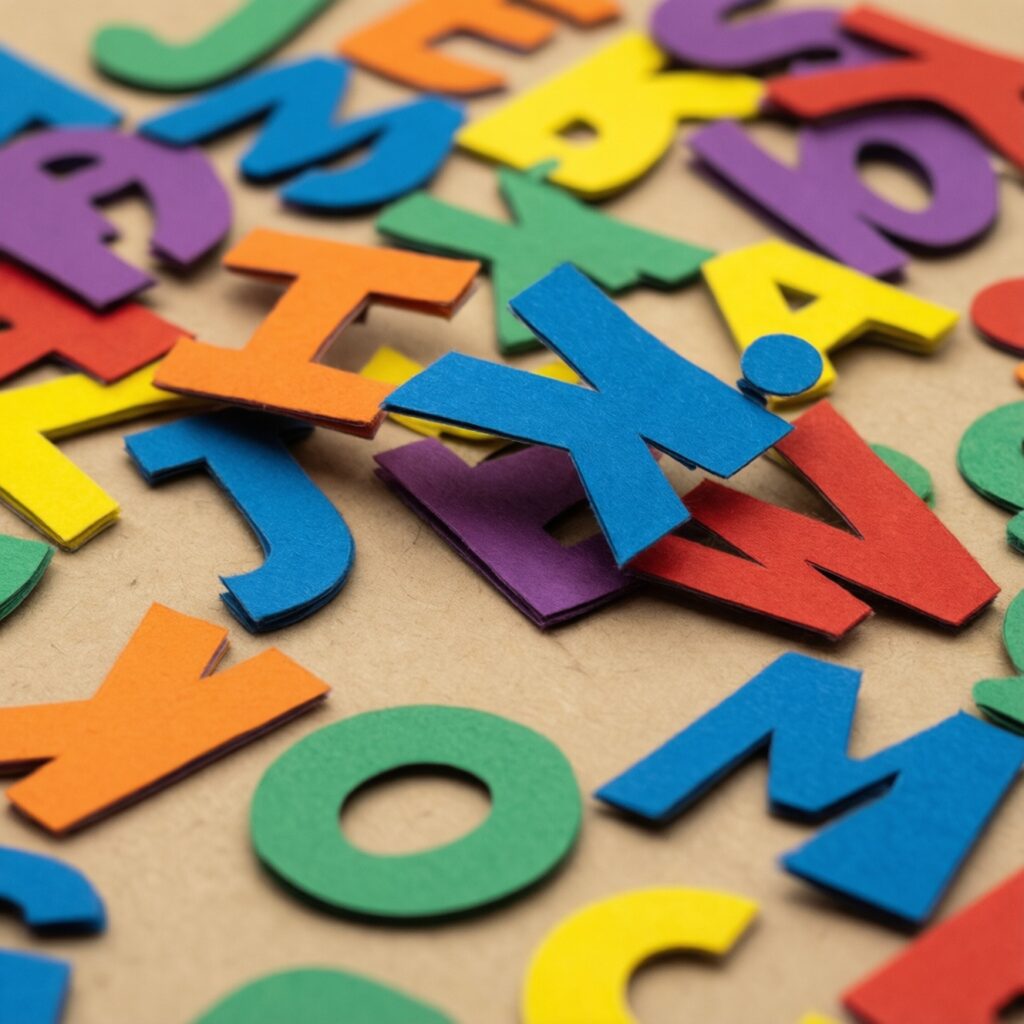
Покадровая анимация из вырезанных букв получается, когда камера неподвижна, свет не меняется, а буквы перемещаются небольшими шагами между кадрами. Чтобы понять, как сделать покадровую анимацию, подготовьте фон, разметьте траектории и снимайте с предпросмотром. Для съёмки подойдёт приложение для создания стоп моушен анимации; финальную сборку можно выполнить в программе для покадровой анимации или создать стоп моушен видео онлайн.
Что удерживает анимацию букв цельной
- Используйте плотную бумагу и простой шрифт, который легко прочитать в движении.
- Закрепите камеру и не меняйте положение источников света во время съёмки.
- Нанесите на фон незаметные ориентиры для начальных и конечных положений букв.
- Перемещайте буквы понемногу и проверяйте просмотр до перехода к следующей сцене.
- При монтаже удаляйте случайные кадры, а не исправляйте скачки ускорением всего ролика.
Выберите бумагу, шрифт и масштаб букв под движение
Этот способ подходит для коротких титров, отдельных слов и простых сцен, где важна ручная фактура. Вырезанные буквы удобно снимать на столе или вертикальном фоне, если камера надёжно закреплена.
Не выбирайте тонкую бумагу, если буквы будут часто перемещаться: она мнётся и меняет форму. Сложная каллиграфия и очень мелкий текст затрудняют чтение, а длинные фразы требуют больше кадров и аккуратной разметки.
- Подберите контраст между буквами и фоном.
- Проверьте, что буквы не скручиваются и не цепляются за поверхность.
- Оставьте вокруг слова свободное место для перемещения и возможного изменения композиции.
Подготовьте фон, камеру и постоянное освещение
Перед съёмкой соберите всё необходимое и проверьте, что оборудование не мешает свободно двигать буквы.
- Буквы и фон: вырезанные элементы, ровная матовая поверхность без бликов.
- Камера: смартфон или фотоаппарат на штативе либо устойчивой опоре. Зафиксируйте кадрирование, фокус и экспозицию, если приложение позволяет.
- Свет: постоянные источники света, не зависящие от переменного дневного освещения. Расположите их так, чтобы руки и камера не отбрасывали тень на буквы.
- Съёмка: приложение для покадровой анимации с просмотром последовательности или камера с ручным запуском кадров.
- Разметка: малярная лента или другие безопасные метки вне видимой области кадра; пинцет можно использовать для небольших букв.
Освободите место вокруг установки, уберите провода с прохода и не размещайте горячие лампы близко к бумаге. Сделайте пробный кадр: фон должен быть ровным, буквы — резкими, а тени — не перекрывать текст.
Разметьте траектории, чтобы буквы не терялись в кадре
Перед покадровой съёмкой учитывайте риски и ограничения:
- Случайное касание камеры или штатива сдвигает весь кадр.
- Перемещение ламп или изменение дневного света вызывает заметное мерцание.
- Слишком большие перемещения между кадрами делают движение резким, а слишком малые увеличивают число снимков.
- Мелкие детали букв могут сдвигаться или теряться на фоне.
Работайте сухими чистыми руками и убирайте инструменты с края стола, чтобы случайно не задеть установку.
- Закрепите композицию. Установите фон и камеру, выберите границы кадра и больше не меняйте их. Сделайте пробный снимок и проверьте, что все буквы помещаются в изображение.
- Обозначьте начало и конец движения. Отметьте положение первой и последней буквы или целого слова. Размещайте метки за пределами кадра либо так, чтобы их можно было удалить без следов.
- Наметьте промежуточные точки. Разделите путь буквы на небольшие понятные перемещения. Для дуги или поворота отметьте несколько промежуточных положений, чтобы движение не выглядело прямым скачком.
- Проверьте порядок чтения. Разложите буквы так, чтобы слово собиралось в нужной последовательности и не перекрывалось случайно. Если буквы должны появляться по очереди, заранее определите, какая перемещается в каждом кадре.
- Сделайте тестовую последовательность. Снимите несколько пробных положений и просмотрите их подряд. Если буква пересекает соседнюю или выходит за границу кадра, скорректируйте траекторию до основной съёмки.
Снимайте короткими шагами и проверяйте ритм движения
После каждого перемещения снимайте кадр и просматривайте последовательность. При необходимости используйте функцию наложения предыдущего кадра: она помогает сравнить новое положение буквы с предыдущим.
- Камера не сдвинулась между кадрами.
- Фокус и экспозиция не меняются автоматически.
- Яркость фона остаётся одинаковой на соседних снимках.
- Буква перемещается по намеченной траектории без случайного поворота.
- Промежутки между положениями визуально последовательны.
- Руки и инструменты не попадают в кадр.
- Буквы сохраняют контраст и остаются читаемыми.
- Тестовый просмотр показывает понятное движение без резких скачков.
Если движение кажется слишком быстрым или медленным, сначала проверьте длительность показа кадров в монтаже. Не меняйте одновременно скорость и траекторию: иначе будет сложнее определить источник проблемы.
Соберите покадровую последовательность без скачков
Импортируйте кадры в порядке съёмки, удалите случайные снимки и просмотрите ролик целиком. При необходимости настройте длительность кадров или добавьте промежуточные положения, пересняв нужный фрагмент.
Частые ошибки при сборке и съёмке:
- Перепутан порядок файлов. Проверьте последовательность по номерам кадров или просмотрите импортированные изображения до экспорта.
- Камера сдвинулась. Сравните края фона на соседних кадрах; переснимите участок, если смещение заметно.
- Свет мерцает. Уберите переменный дневной свет, зафиксируйте настройки камеры и проверьте, не меняется ли освещённость между снимками.
- Буквы движутся рывками. Сократите расстояние между положениями или переснимите только участок с резким скачком.
- Слово плохо читается. Увеличьте буквы, усилите контраст фона или измените порядок их появления.
- В кадре остались метки или случайные предметы. Удалите их до экспорта либо переснимите сцену с чистым фоном.
- Слишком долго показываются отдельные кадры. Проверьте длительность кадров и примените настройку ко всей последовательности только после просмотра тестового фрагмента.
Устраните мерцание, смещения и проблемы с читаемостью
- Если дрожит весь кадр: укрепите опору камеры, не касайтесь стола во время съёмки и переснимите фрагмент после последнего устойчивого кадра.
- Если меняется яркость: используйте постоянный искусственный свет, закройте шторы и отключите автоматическую экспозицию, если это доступно.
- Если буквы теряются на фоне: замените фон на матовый контрастный или добавьте вокруг композиции больше свободного пространства.
- Если кадры трудно снимать на камеру: используйте приложение для покадровой съёмки с предпросмотром. Для простой сборки подойдёт видеоредактор; онлайн-сервис удобен, когда нужно создать стоп моушен видео онлайн без установки программы, если он поддерживает импорт последовательности изображений.
Перед финальным экспортом проверьте ролик на небольшом экране и без остановки. Убедитесь, что слово читается, свет не мигает, а движение не выходит за границы кадра.
Нюансы съёмки и монтажа бумажных букв
Какой шрифт выбрать для вырезанных букв?
Выбирайте простой шрифт с отчётливой формой и без слишком тонких деталей. До съёмки проверьте читаемость букв на выбранном фоне.
Можно ли снимать на смартфон?
Да, если смартфон устойчиво закреплён и кадрирование не меняется. Используйте приложение с покадровым просмотром или снимайте кадры вручную, не перемещая устройство.
Что делать, если свет меняется во время съёмки?
Остановите съёмку, верните постоянное освещение и проверьте экспозицию на тестовых кадрах. Участок с заметным перепадом света обычно лучше переснять.
Как уменьшить риск дрожания камеры?
Поставьте камеру на устойчивую опору и не двигайте стол. Запускайте съёмку дистанционно или с таймером, если такая возможность есть.
Нужно ли перемещать букву на одинаковое расстояние каждый раз?
Для ровного движения сохраняйте примерно одинаковые промежутки между соседними положениями. Для ускорения или замедления можно постепенно менять расстояние, но проверяйте результат в просмотре.
Как исправить плохо читающееся слово?
Увеличьте буквы, поменяйте фон на более контрастный или упростите траекторию. Также проверьте, не перекрывают ли буквы друг друга в ключевых кадрах.
Можно ли смонтировать анимацию без отдельного приложения?
Можно использовать видеоредактор, который позволяет импортировать изображения и задавать длительность кадров. Перед экспортом проверьте порядок снимков и воспроизведение всей последовательности.
Автор: Алексей Морозов