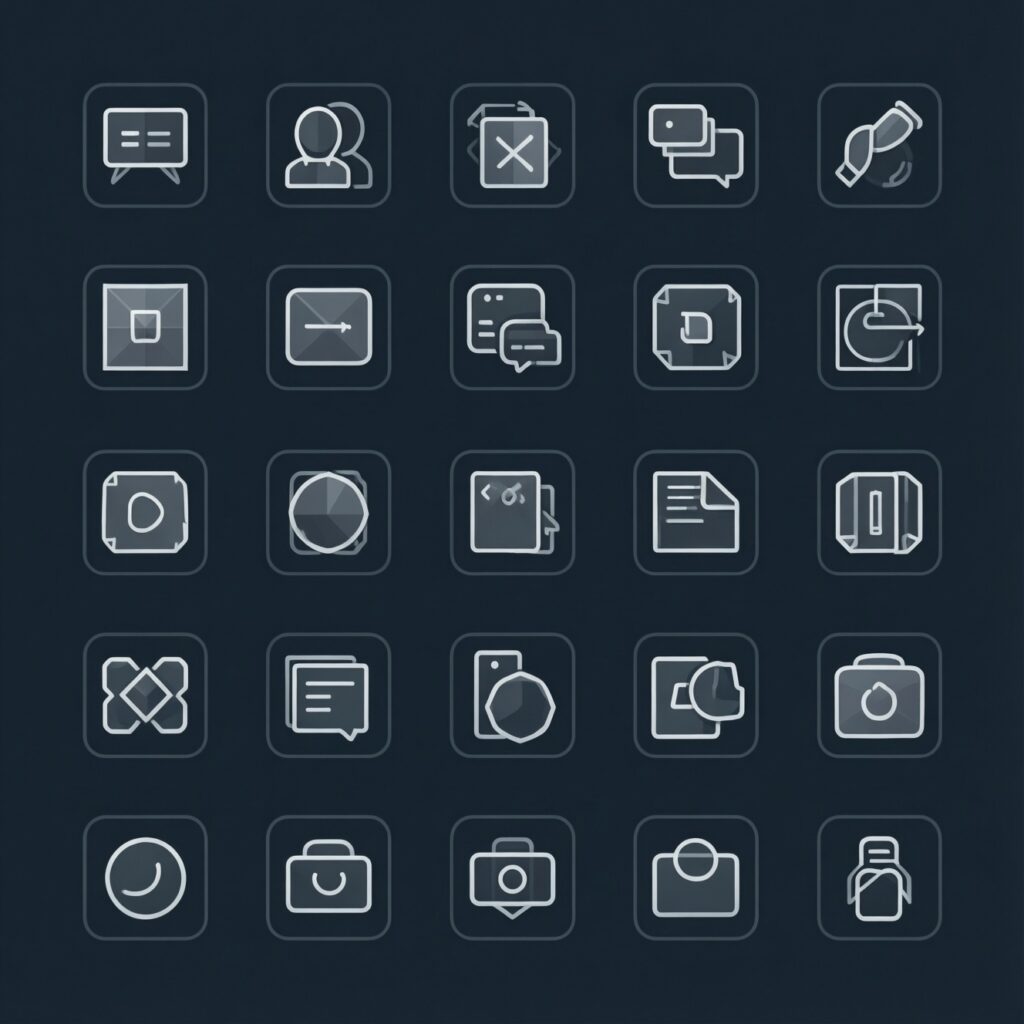
Чтобы построить пиктограммы с одинаковой толщиной линий и согласованной геометрией, задайте общую сетку, безопасные поля, диапазон радиусов и правила штриха. Затем соберите формы из повторяемых модулей, проверьте набор в реальном размере и экспортируйте в нужных форматах. Такой порядок подходит для интерфейсов, где иконки используются вместе и должны выглядеть как единая система.
Опорные правила системы пиктограмм
- Зафиксируйте размер рабочей области, сетку и поля до рисования отдельных символов.
- Проверяйте толщину линий при фактическом размере отображения, а не только на увеличенном холсте.
- Используйте ограниченный набор радиусов, углов и пропорций.
- Собирайте новые формы из уже проверенных геометрических модулей.
- Оценивайте пиктограммы рядом друг с другом: одинаковые размеры холста не гарантируют одинаковую визуальную массу.
- Храните исходники и экспортируйте копии, чтобы контрольные правки не повредили рабочие файлы.
Задайте сетку, масштаб и безопасные поля
Этот подход подходит для интерфейсных наборов, навигации, сервисных обозначений и других задач, где несколько пиктограмм должны восприниматься как комплект. Он особенно полезен, если набор будет расширяться.
Не обязательно строить сложную систему ради одной уникальной иллюстрации или декоративного знака: в таких случаях достаточно согласовать видимые пропорции и требования к конечному размеру. Если исходные пиктограммы принадлежат разным стилям, сначала определите, допустима ли их переработка.
Создайте рабочую область одинакового размера для всех символов. Разметьте сетку и оставьте безопасные поля по краям, чтобы штрихи не упирались в границу и элементы не обрезались при размещении в интерфейсе. Зафиксируйте эти параметры в шаблоне, а не задавайте заново для каждой пиктограммы.
Выберите толщину штриха с учетом размера отображения
Для работы понадобятся векторный редактор с направляющими и инструментами выравнивания, шаблон рабочей области и список целевых размеров. Подойдёт приложение, в котором можно редактировать контуры, задавать толщину обводки и проверять экспорт SVG или растровых файлов.
- Уточните, где будут использоваться иконки и в каких размерах их будут показывать.
- Выберите базовую толщину штриха и проверьте её на нескольких характерных формах: прямой линии, окружности и диагонали.
- Убедитесь, что выбранная толщина остаётся различимой при уменьшении. Если детали сливаются, упростите форму или подготовьте отдельную оптическую версию для малого размера.
- Заранее выясните требования к формату, цвету, фону и способу передачи файлов.
В дизайне иконок важна не только единая числовая толщина: зрительно одинаковые линии могут восприниматься по-разному из-за длины, направления и окружения. Поэтому окончательное значение проверяйте на всём наборе.
Согласуйте радиусы, углы и пропорции форм
-
Составьте правила формы.
Выберите основные радиусы скругления, типы углов и предпочтительные пропорции. Запишите их в краткую спецификацию, чтобы быстрее принимать решения при добавлении новых символов. -
Нарисуйте несколько контрольных форм.
Постройте простую геометрическую пиктограмму, символ с диагональю и форму с небольшими деталями. На этих примерах удобно заметить, где выбранные правила дают неудобные пересечения или слишком плотные участки. -
Задайте способ построения штрихов.
Решите, будут ли контуры оставаться обводками или превращаться в замкнутые фигуры. Для обводок проверьте окончания и соединения линий; для фигур убедитесь, что после преобразования толщина выглядит равномерно. -
Проверьте стыки и интервалы.
Сравните зазоры между деталями и убедитесь, что похожие соединения выполнены одинаково. Если геометрически равные интервалы выглядят неодинаково, скорректируйте их визуально и примените правило последовательно. -
Зафиксируйте эталонные модули.
Сохраните часто используемые элементы: точки, дуги, прямые, углы и простые контуры. При создании новых знаков собирайте из них основу, но проверяйте каждый символ отдельно после масштабирования.
Быстрый режим
- Создайте один шаблон с сеткой и безопасными полями.
- Выберите штрих и радиусы на трёх контрольных формах.
- Соберите пиктограммы из повторяемых модулей.
- Просмотрите набор в целевом размере и поправьте заметные выбросы.
- Экспортируйте копии, сохранив редактируемые исходники.
Если планируется создание иконок на заказ, перед началом согласуйте с исполнителем не только перечень символов, но и сетку, форматы, контрольные размеры и правила передачи исходников. При разработке пиктограмм заранее уточните, кто будет проверять набор после экспорта.
Постройте базовые пиктограммы из общих геометрических модулей
Перед переходом к полному набору проверьте базовые пиктограммы по списку:
- У всех символов одинаковый размер рабочей области.
- Внешние элементы не выходят за безопасные поля.
- Толщина штриха соответствует выбранному правилу.
- Одинаковые типы окончаний и соединений оформлены единообразно.
- Радиусы скругления не меняются без смысловой или оптической причины.
- Похожие по назначению формы имеют сопоставимые пропорции.
- Соседние детали не сливаются при уменьшении.
- Каждая пиктограмма остаётся узнаваемой без подписи, если это требуется сценарием.
Если нужно купить набор иконок, готовый комплект может сэкономить время, когда его стиль и лицензия подходят проекту. При заказе или самостоятельной работе запросите либо подготовьте исходные векторы: по ним проще поддерживать геометрию при расширении набора.
Проверьте оптический баланс и читаемость набора
Частые ошибки, которые стоит искать при общем просмотре:
- Измеряют штрих только в редакторе и не проверяют его при размере показа.
- Считают одинаковые поля гарантией одинаковой визуальной центровки.
- Механически применяют один радиус к формам с разной кривизной.
- Добавляют слишком много мелких деталей, которые теряются при уменьшении.
- Оставляют случайные различия в окончаниях линий и углах соединений.
- Выравнивают все элементы строго по геометрическому центру, не учитывая визуальный вес.
- Проверяют пиктограммы только по отдельности, не сравнивая их в общем ряду.
- Вносят правки в экспортированные файлы вместо редактирования исходника.
Сначала исправляйте ошибки, которые мешают распознаванию или нарушают общий ритм. Мелкие отличия корректируйте только после проверки в контексте интерфейса.
Подготовьте экспорт и контрольные размеры
Для создания иконок для сайта и других интерфейсных сценариев выбирайте способ передачи с учётом требований проекта:
- SVG. Подходит, когда нужны масштабируемые векторные файлы и дальнейшее использование в веб-интерфейсе; проверьте, что структура и стили совместимы с рабочей средой проекта.
- PNG. Уместен, если системе нужны готовые растровые изображения или прозрачный фон. Экспортируйте нужные размеры и проверьте края на светлом и тёмном фоне.
- Редактируемый исходник. Передайте файл в формате рабочего редактора, когда набор будут развивать или менять внутри команды.
- Пакет с превью и спецификацией. Удобен для передачи: добавьте перечень файлов, контрольные размеры, правила цвета и краткие заметки о применении.
Перед передачей откройте экспортированные файлы отдельно от редактора и проверьте отображение на целевых фонах и размерах. Сохраните мастер-файл и не перезаписывайте его результатами тестового экспорта.
Нюансы единого стиля пиктограмм
Как выбрать толщину линии, если целевые размеры ещё не утверждены?
Сначала уточните типичные сценарии размещения и подготовьте пробные варианты штриха. Согласуйте их на контрольных формах, а после утверждения размеров повторите проверку в реальном масштабе.
Нужно ли использовать одинаковые безопасные поля для каждого символа?
Начните с общего правила, чтобы упростить компоновку. Затем допускайте небольшие оптические поправки, если форма визуально кажется смещённой или чрезмерно плотной.
Можно ли смешивать обводки и залитые формы?
Можно, если такое сочетание предусмотрено системой и не создаёт заметного разрыва в визуальной массе. Зафиксируйте, где допустимы заливки, и проверьте примеры рядом с контурными символами.
Как быстро проверить, что пиктограмма читается в маленьком размере?
Покажите её в целевом размере на фоне, близком к рабочему интерфейсу. Если детали сливаются или форма теряет смысл, упростите контур либо подготовьте отдельную версию.
Что передать исполнителю при заказе набора?
Передайте перечень нужных символов, примеры размещения, требования к сетке, штриху, форматам и редактируемым исходникам. Уточните, кто отвечает за проверку после экспорта.
Как поддерживать стиль при добавлении новых пиктограмм?
Сверяйте новые формы со спецификацией и эталонными модулями, затем проверяйте их в общем ряду с существующим набором. Обновляйте правила, если новые сценарии требуют устойчивого изменения системы.
Автор статьи
Екатерина Белова — saili-d.ru