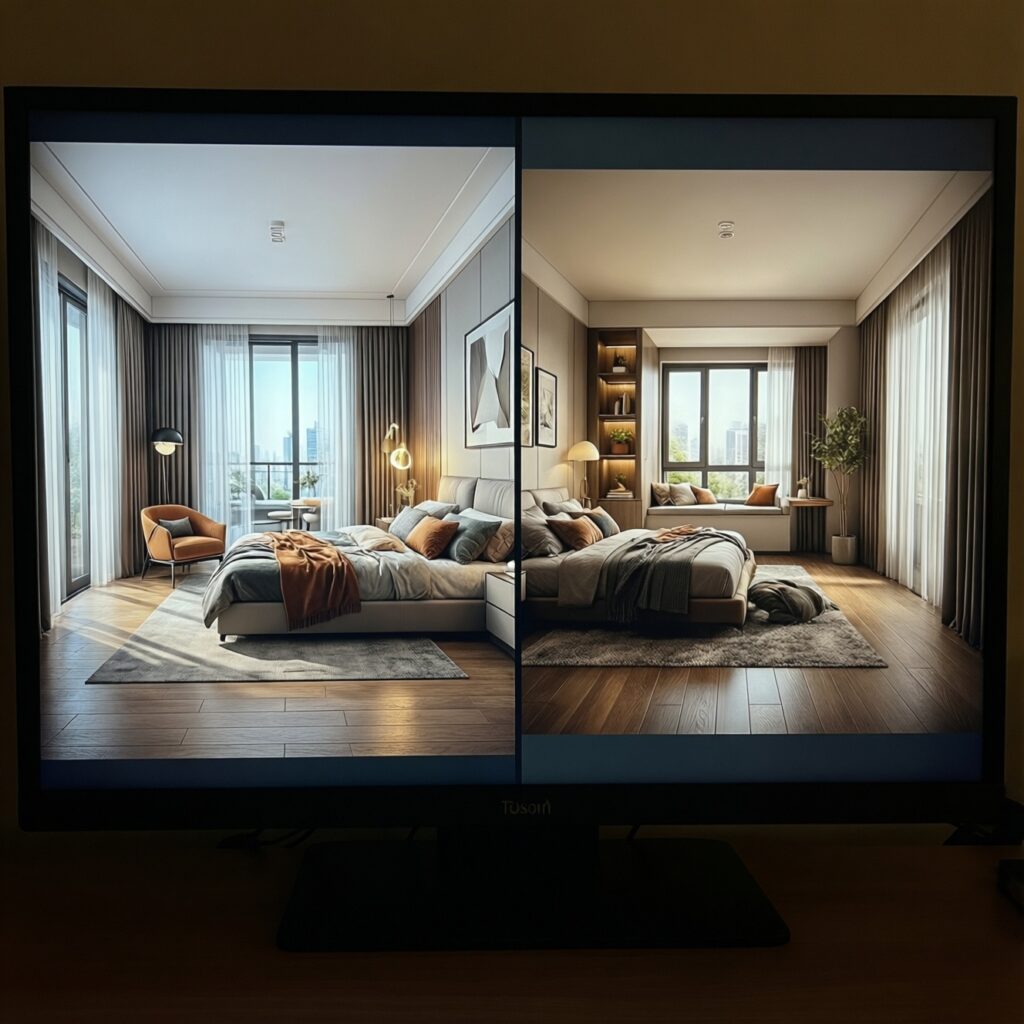
Экранный разбор версий дизайн-проекта строится на сопоставлении одинаковых ракурсов и заранее выбранных критериев: планировки, материалов, света, удобства и соответствия задаче. Подготовьте исходники, покажите изменения последовательно и поясните их эффект. Такой формат помогает заказчику оценить решение до того, как он решит заказать дизайн-проект квартиры или дизайн интерьера квартиры под ключ.
Опорные правила экранного разбора версий
- Сравнивайте один и тот же объект, ракурс и масштаб.
- Подписывайте версии и фиксируйте, что именно изменилось.
- Оценивайте каждое изменение по задаче проекта, а не только по внешнему виду.
- Чередуйте демонстрацию экрана с коротким пояснением.
- Скрывайте личные данные и не показывайте материалы, которыми нельзя делиться.
Подготовьте исходники и зафиксируйте точку сравнения
Формат подходит, если нужно объяснить клиенту или команде различия между версиями и показать, как правки влияют на пространство. Он особенно полезен, когда есть утверждённое исходное решение и понятная цель изменений.
Не записывайте разбор, если версии неполные, отличаются по масштабу или неясно, какие замечания уже учтены. Сначала приведите материалы в сопоставимый вид. Если обсуждение ещё на этапе постановки задачи, может быть достаточно формата «дизайнер интерьера консультация», без подробного экранного сравнения.
- Соберите исходную и актуальную версии проекта.
- Проверьте, что планы, визуализации и названия файлов соответствуют друг другу.
- Определите цель записи: например, показать результат правок по хранению или освещению.
- Уберите с экрана переписки, контакты, адреса и другие данные, не относящиеся к разбору.
Соберите экранный сценарий: от общего вида к деталям
Подготовьте файлы в одном месте и выберите способ показа. Для записи экрана понадобятся устройство с достаточным зарядом, приложение для записи, доступ к проекту и тихое место для комментариев. Проверьте, что шрифт и подписи читаются при воспроизведении.
Если зритель выбирает, стоит ли заказать 3D визуализацию интерьера, покажите, какие решения можно оценить по визуализации, а какие требуют плана, спецификации или консультации. Не обещайте, что один формат заменит остальные материалы проекта.
- Подготовьте два окна или листа с одинаковым ракурсом для сравнения.
- Составьте короткий маршрут: общий вид, проблемная зона, изменение, итог.
- Отключите уведомления и закройте лишние вкладки.
- Сделайте пробную запись и проверьте звук, читаемость и видимость курсора.
Сопоставьте версии по критериям в одной таблице
Используйте таблицу как карту оценки, а не как пересказ последовательности действий. Заполняйте её до записи, чтобы сравнение было последовательным.
| Критерий | Что сравнивать | Как показать на экране |
|---|---|---|
| Планировка | Положение перегородок, проходы, связь зон | Поставить планы рядом и отметить изменённые участки |
| Функциональность | Доступ к хранению, мебели и бытовым зонам | Показать нужный маршрут или сценарий использования |
| Материалы и цвет | Заменённые отделки и их сочетание | Сопоставить одинаковые ракурсы с подписями материалов |
| Свет | Расположение источников и сценарии освещения | Показать план света или сравнимые визуализации |
| Соответствие задаче | Какая потребность клиента учтена изменением | Связать правку с конкретным запросом или ограничением |
- Зафиксируйте исходную точку. Назовите версию, с которой начинается сравнение, и укажите, какие исходные условия остаются неизменными.
- Сверьте критерии. Пройдите по таблице и выберите только те пункты, которые относятся к задаче записи. Не оценивайте материал или свет, если в версии эти параметры не менялись.
- Покажите одинаковые ракурсы. Сначала выведите исходный вариант, затем новый. Сохраните масштаб и положение кадра, чтобы различия не возникали из-за способа показа.
- Обозначьте конкретные правки. Используйте подпись, указатель или короткое приближение. Сразу поясните, что изменилось и к какому критерию относится правка.
- Сформулируйте итог. Кратко перечислите, какие задачи решены, а какие вопросы требуют отдельного согласования. Не называйте решение окончательным, если оно ещё не утверждено.
Быстрый режим
- Откройте исходную и актуальную версии с одинаковым ракурсом.
- Назовите цель сравнения и один-два главных критерия.
- Покажите каждую правку крупно и поясните её связь с задачей.
- Завершите коротким итогом и обозначьте нерешённые вопросы.
Покажите изменения интерфейса без визуального шума
Перед публикацией просмотрите запись целиком: зритель должен без догадок понимать, где исходная версия, а где новая. Проверьте результат по списку:
- Названия версий видны и не меняются по ходу записи.
- Сравниваются одинаковые зоны и ракурсы.
- Масштаб достаточен для чтения подписей и деталей.
- Курсор не закрывает важные элементы.
- На экране нет случайных окон, уведомлений и личных данных.
- Звук разборчив, а комментарии соответствуют показанному.
- Переходы не создают впечатление, будто поменялись параметры, которые не обсуждаются.
- Финальный кадр фиксирует актуальную версию или вывод.
Объясните, почему новая версия решает задачу лучше
Частые ошибки, из-за которых зрителю трудно оценить изменения:
- Показывать разные ракурсы и выдавать разницу в кадре за эффект правки.
- Перечислять изменения без объяснения, какую потребность они закрывают.
- Смешивать в одном эпизоде планировку, отделку и освещение без переходов.
- Использовать оценочные слова вроде «лучше» без конкретного критерия.
- Долго водить курсором по экрану вместо показа выделенной зоны.
- Скрывать ограничения проекта или нерешённые вопросы.
- Показывать визуализацию как подтверждение параметров, которые на ней нельзя проверить.
Формулируйте вывод по схеме: задача, изменение, ожидаемый эффект. Например: «Нужно освободить проход; мебель переставлена; маршрут к зоне хранения стал прямее». Если эффект зависит от замеров или согласования, обозначьте это отдельно.
Смонтируйте разбор в короткую и ясную последовательность
Выберите способ подачи в зависимости от количества изменений и задачи встречи:
- Запись экрана с голосом. Подходит для последовательного показа нескольких правок и пояснений по ходу просмотра.
- Сравнение кадров в монтаже. Уместно, когда важны одинаковые ракурсы и нужно быстро увидеть разницу; подпишите версии и не скрывайте переходы.
- Слайды с комментариями. Удобны для короткого согласования нескольких ключевых решений без демонстрации работы в программе.
- Живой разбор на встрече. Выбирайте, если нужно сразу отвечать на вопросы и уточнять критерии, а запись не является обязательной.
После монтажа проверьте, что ролик начинается с цели, содержит сопоставление и заканчивается выводом. Если материал предназначен для передачи клиенту, добавьте подписи версий и дату подготовки, чтобы запись не спутали с более поздними файлами.
Практические нюансы сравнения макетов на записи экрана
Нужно ли показывать весь проект?
Нет, включайте только зоны, связанные с целью сравнения. Общий вид помогает сориентироваться, а детали показывайте выборочно.
Как сравнить планы разного размера?
Приведите их к одинаковому масштабу и расположению на экране. Если это невозможно, явно сообщите об ограничении и не делайте выводы по визуальному размеру элементов.
Можно ли сравнивать план и 3D-визуализацию?
Можно, если пояснить, что именно сопоставляется: расположение зон, материалы или впечатление от объёма. Не выводите параметры, которые невозможно проверить по выбранному виду.
Что делать, если версии отличаются сразу по нескольким параметрам?
Разделите разбор на критерии и показывайте изменения группами. Для каждой группы назовите задачу и результат.
Нужно ли озвучивать все действия на экране?
Нет. Комментируйте выбор версии, важные переходы и смысл правок; технические перемещения между файлами можно сократить монтажом.
Как поступить с неутверждёнными решениями?
Назовите их предварительными и отметьте, что ещё требуется согласовать или проверить. Не представляйте их как завершённую часть проекта.
Автор: Сергей Павлов